Semnătură nevalidă – Eroare la semnarea PDF-urilor cu Adobe Acrobat Reader DC

ian. 13, 2025 | Spațiul Virtual

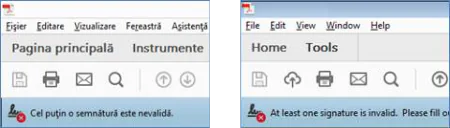
Ultimele update-uri ale aplicației Acrobat Reader DC au afectat unii utilizatori de semnătură electronică. În anumite cazuri, după semnarea unui document PDF utilizând Acrobat Reader DC, semnătură electronică apare ca fiind nevalidă (sau invalid), ca în imaginile de mai jos.
1

Instalarea modulului criptografic în Acrobat Reader DC, pe Windows

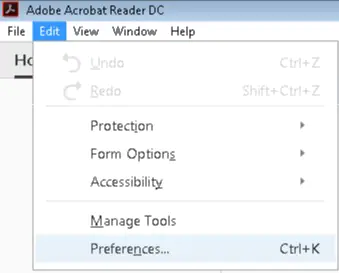
1. În Adobe Reader DC efectuați click pe Edit din meniul principal și selectați Preferences.
2
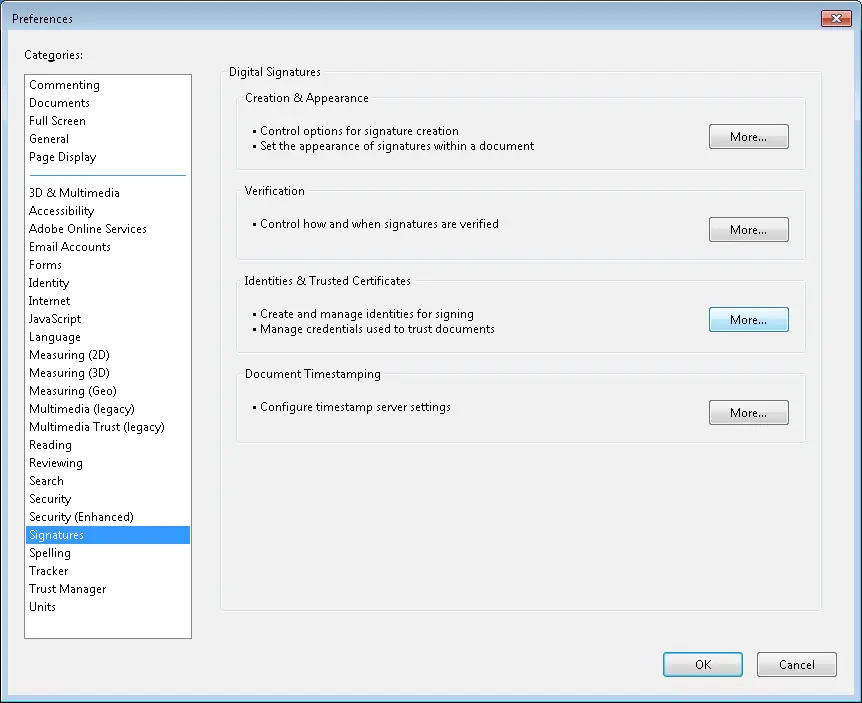
2. Din panoul din stânga al ferestrei care se deschide, selectați Signatures și efectuați click pe butonul More din secţiunea Identities & Trusted certificates.
3
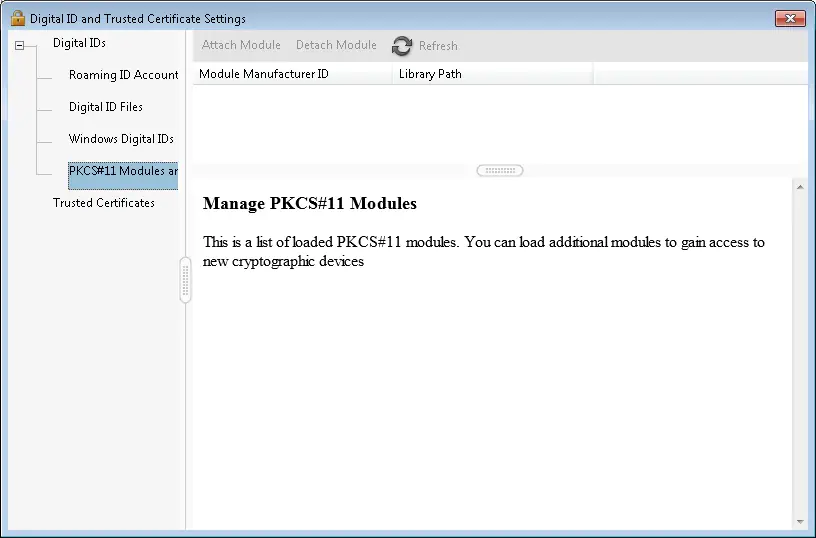
3. În fereastra care apare, efectuaţi dublu click pe Digital IDs din panoul din stânga și selectati PKCS#11 Modules and Tokens.
4
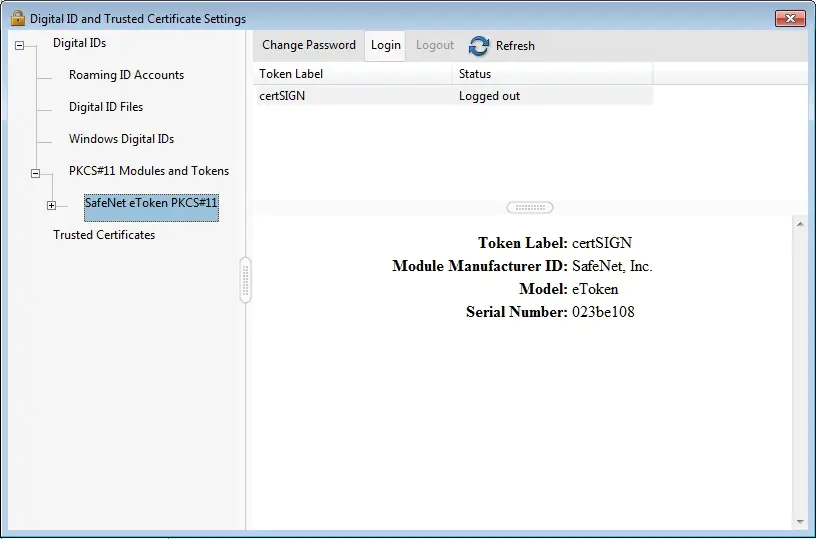
4. Din panoul din stânga al ferestrei, selectați modulul criptografic și dați click pe butonul Login… din panoul din dreapta.
11
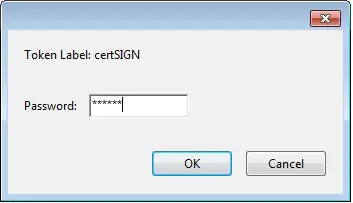
5. În fereastra care apare, introduceți PIN-ul token-ului și dați click pe OK. În acest moment sunteți conectat/ă la dispozitiv.
5
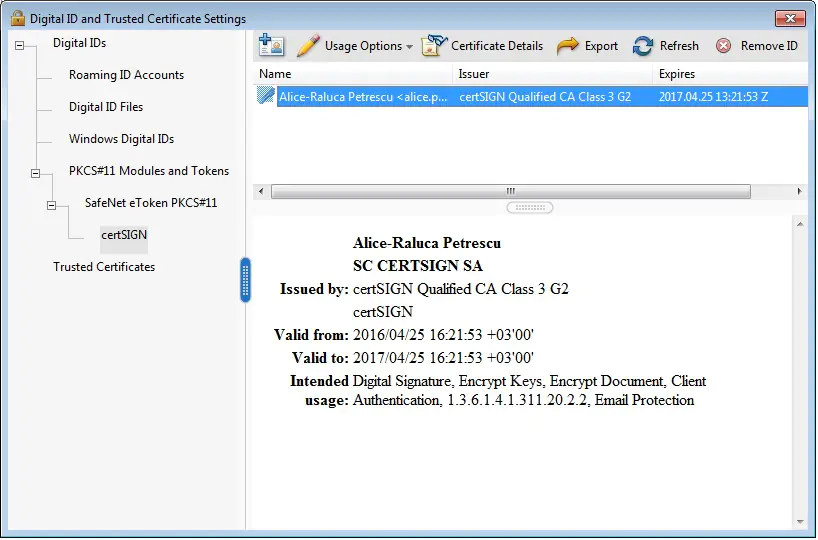
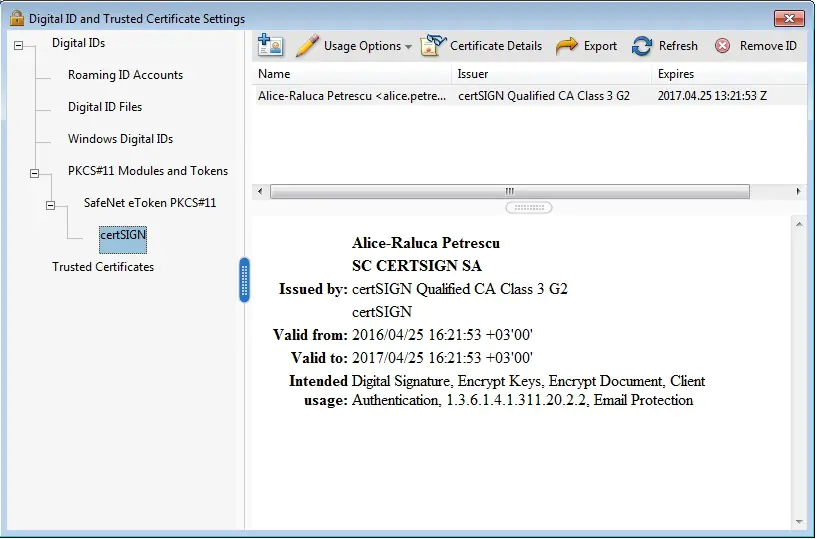
6. Selectați certSIGN, de sub modulul crptografic din panoul din stânga ferestrei. În panoul din dreapta veți vedea certificatul de pe dispozitiv importat în Acrobat Reader.
10
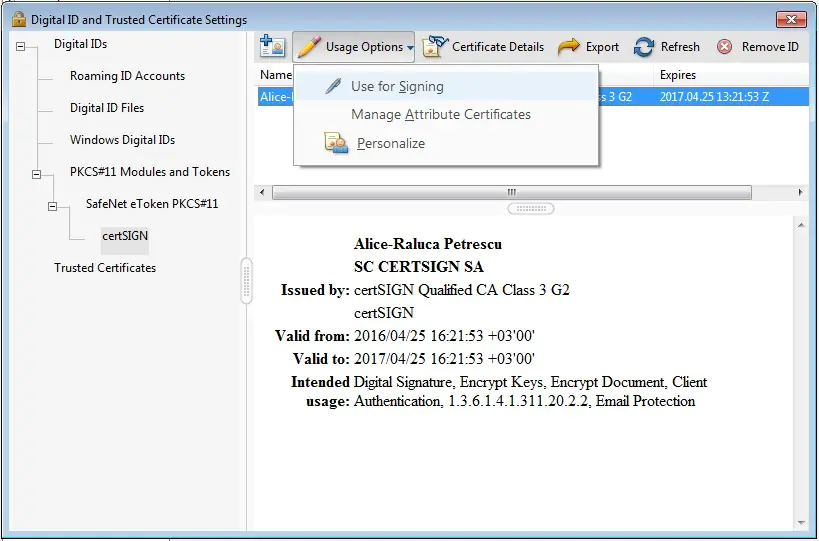
7. Pentru a folosi acest certificat la semnare, selectați-l din panoul din dreapta și dați click pe Usage Options (iconița creion) și alegeți opțiunea Use for signing.
6
8. În fața certificatului dvs. va apărea o iconiță de forma unui pix.
7
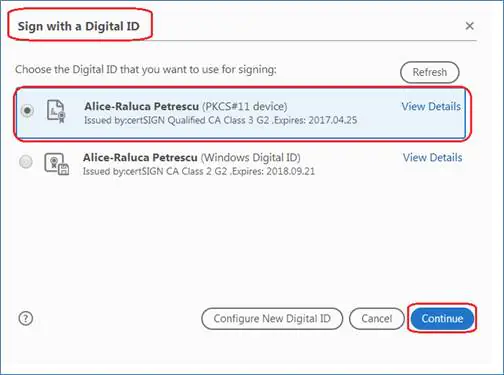
9. Semnați electronic documentul selectând certificatul de tip PKCS#11 device și apăsând apoi butonul Continuă.
13
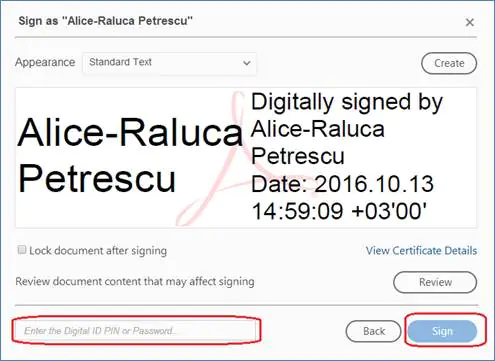
10. În fereastra care apare, introduceți PIN-ul în câmpul Enter the Digital ID PIN or Password și dați click pe butonul Sign pentru a finaliza semnarea.
14
Pasii si imaginile de mai sus sunt preluate de pe site-ul Cert Sign. Am sintetizat doar pasii care au fost si sunt de ajutor.