Email: office@ITweb.ro Telefon: 0768.46.16.16

Acesta va fi un articol mai lung, dar va cuprinde erorile generale și de bază ce apar cel mai des la Semnătura Digitală, Adobe PDF, SPV ANAF și DUK Integrator pe PC / Cloud, așa cum spune și titlul articolului. Vă recomand să vizualizați acest articol direct pe calculator, pentru a putea observa cu ușurință ce setări și texte sunt afișate în imaginile ce urmează.
1. – Generare Declarații – Probleme Adobe PDF: nu se deschide sau apare eroare
1.1. – La generarea declarațiilor din program, poate apărea această eroare (atașez imaginea mai jos) și, orice am face, fișierul PDF nu se deschide (atât pe calculatorul personal, cât și pe serverul în cloud).

Apăsați pe Start, apoi scrieți „Adobe”, deschideți aplicația și intrați în setări exact ca în imaginea de mai jos pentru a scoate acele bife. După ce le debifați, derulați puțin în jos, unde veți găsi butonul OK, apoi închideți Adobe Reader.
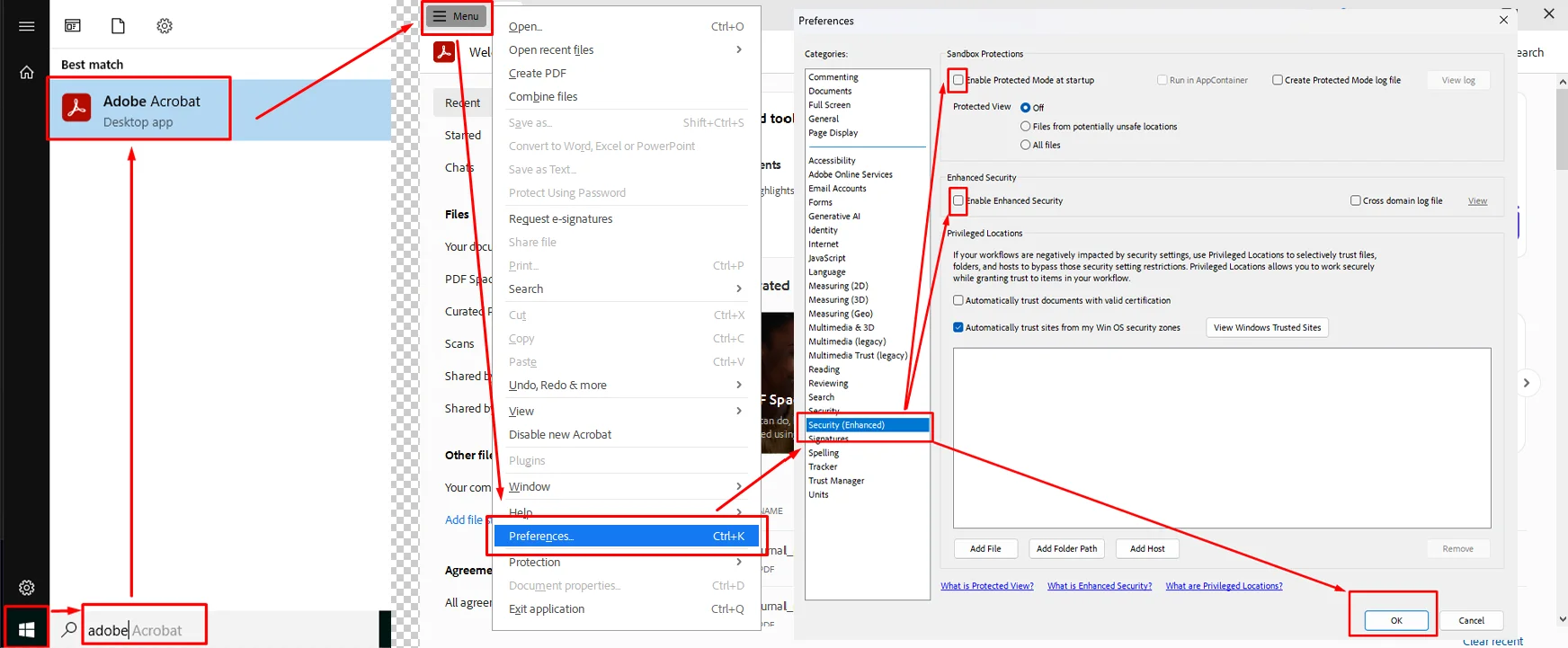
1.2. – Pentru calculatorul personal, funcționează varianta de repornire (restart), deoarece pot apărea probleme de cache. Mai exact, dacă deschidem mai multe declarații (PDF-uri), după ce le închidem, în fundal pot rămâne fișiere sau procese temporare de cache. Ulterior, este neapărat necesar să verificați setările din Adobe PDF de la subpunctul 1.1. și să vă asigurați că au fost realizate întocmai.
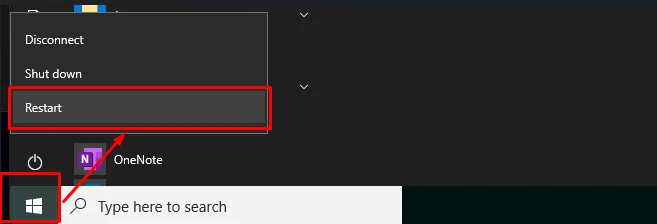
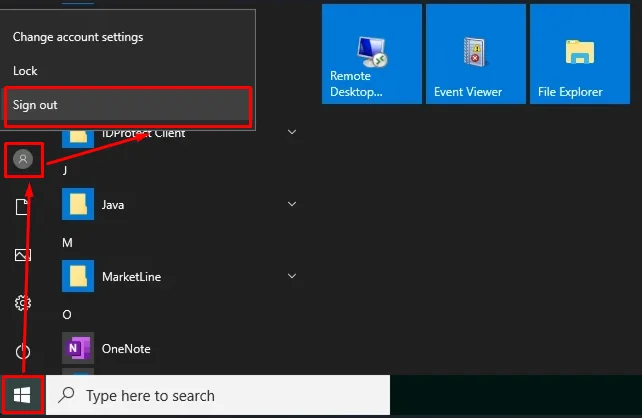
1.3. – Pentru serverul în cloud, cea mai simplă soluție pentru această problemă de cache este să resetați/reporniți sesiunea utilizatorului dumneavoastră (contul de pe care lucrați). Ulterior, este neapărat necesar să verificați setările din Adobe PDF de la subpunctul 1.1. și să vă asigurați că au fost realizate întocmai. În caz că vă întrebați, nu stricați nimic pe server, nu îi deranjați pe ceilalți utilizatori și nu se întâmplă nimic greșit. Pentru a reseta sesiunea utilizatorului dumneavoastră, apăsați în server pe butonul Start, mergeți câțiva centimetri mai sus până la pictograma rotundă de profil, dați click stânga și apăsați pe Sign out. Puteți întreba și echipa de suport tehnic de la serverul în cloud, dar vă asigur că procedura este complet sigură.
2. – Problema: Semnătura digitală nu este recunoscută pe ANAF
Pentru început, discuția este valabilă atât pentru calculatorul personal, cât și pentru serverul în cloud.
2.1. – Puteți încerca mai întâi să mutați stick-ul cu semnătura într-un alt port USB sau să aplicați variantele de repornire (restart la calculator ori deconectare de la serverul cloud) descrise la subpunctele 1.2. și 1.3.
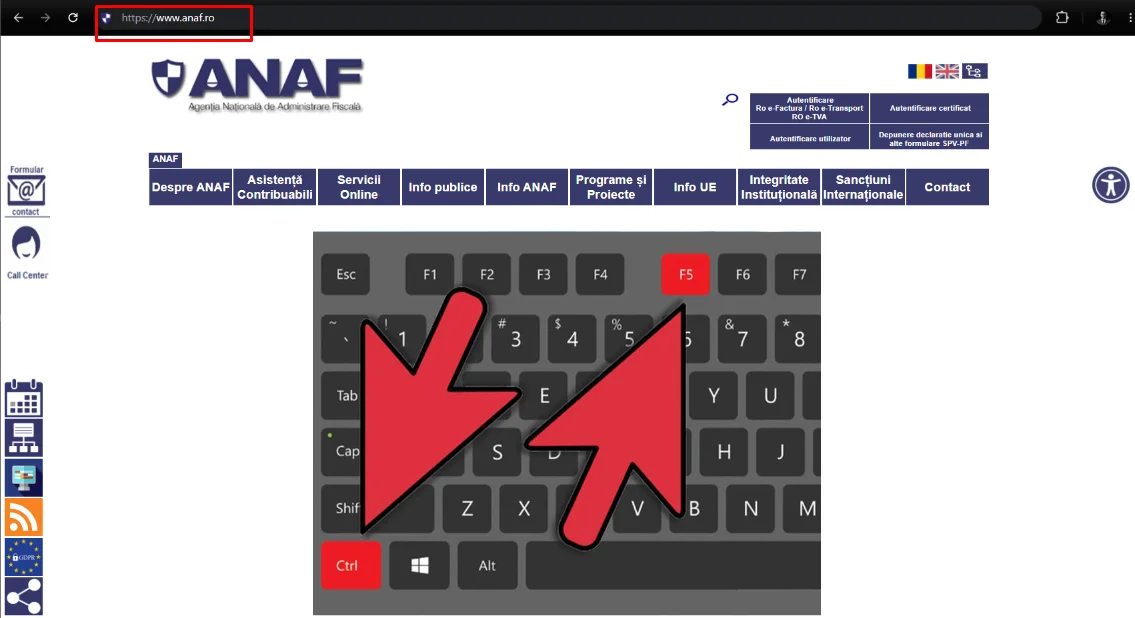
2.2. – De asemenea, se mai poate încerca varianta de ștergere a cache-ului din browser sau accesarea paginii în modul Incognito. Pentru ștergerea cache-ului, intrați în browser, scrieți sus în bara de adrese `anaf.ro` și apăsați Enter. Atenție! După ce scrieți `anaf.ro`, poate să apară un link mult mai lung generat de portalul ANAF; ștergeți-l și lăsați adresa curată `anaf.ro`. După ce ați intrat pe pagina ANAF, apăsați pe tastatură combinația CTRL + F5 (pentru ștergerea cache-ului). Apoi închideți browserul și intrați din nou pentru a încerca. Așa cum am menționat mai sus și cum se vede în imaginea de mai jos, adresa trebuie să rămână întotdeauna curată (`anaf.ro`) când accesați site-ul.
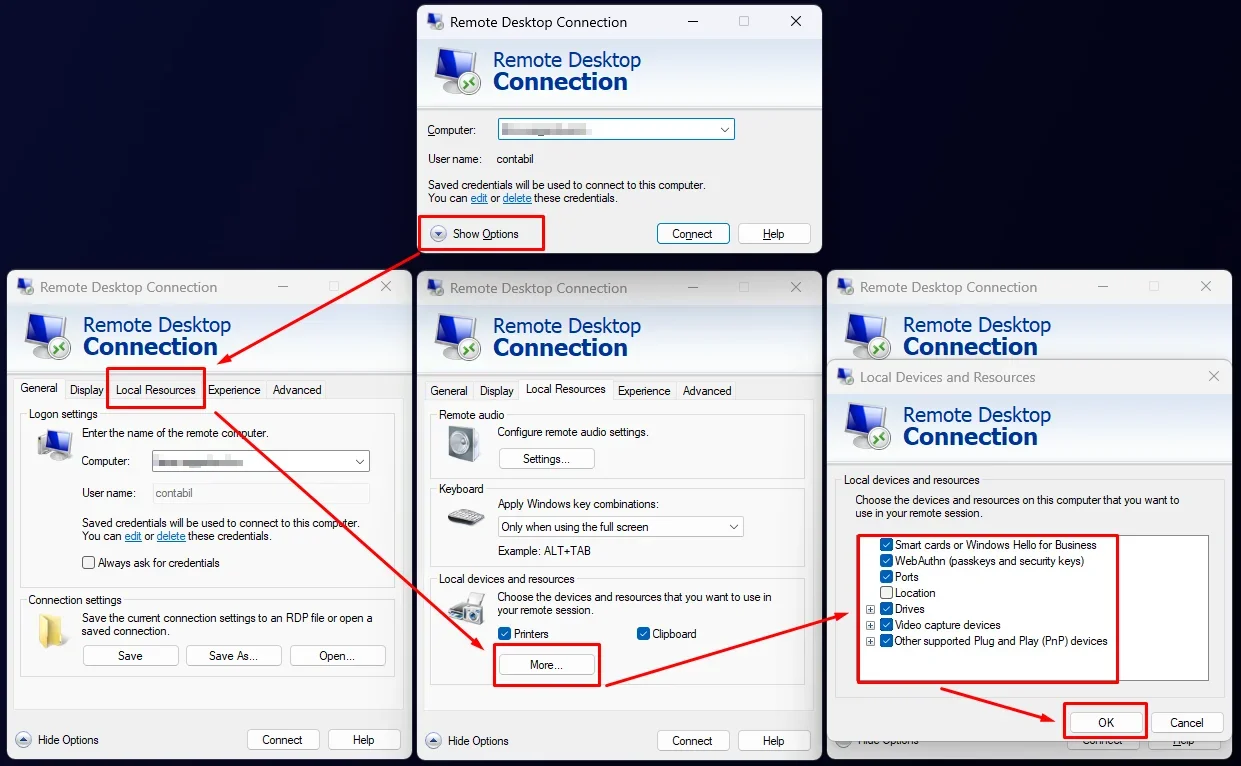
2.3. – Dacă accesați portalul ANAF de pe un server în cloud, există o variantă rapidă de verificare (problemă pe care am observat că apare mai des pe Windows 11) pe care vă recomand să o încercați înainte de a trece la reconfigurări sau reinstalări de drivere. Înainte de a vă conecta la serverul în cloud, verificați în setările conexiunii RDP (Remote Desktop Connection) dacă aveți bifate opțiunile prezentate în imaginea de mai jos, astfel încât serverul să poată recunoaște și prelua stick-ul cu semnătura conectat la calculatorul dumneavoastră personal. De asemenea, după ce vă asigurați că aceste bife sunt active, efectuați o deconectare (Sign out) de pe contul dumneavoastră din server (așa cum am exemplificat în imaginea de la punctul 1.3.) și reintrați în conexiune.
2.4. – Eliminare Certificate Expirate și Curățare Cache Sistem
Ați observat probabil că, atunci când utilizați mai multe semnături digitale pe un calculator sau pe un server în cloud, certificatele vechi rămân adesea vizibile în sistem. Când accesați portalul ANAF sau doriți să semnați un document, semnătura unui client poate apărea în continuare în listă, deși stick-ul USB nu mai este conectat fizic. Chiar dacă certificatul este afișat, semnatura nu va funcționa, fiind vorba doar despre o informație temporară rămasă în cache.
Această situație apare frecvent și atunci când vă reînnoiți propria semnătură digitală, iar în listă vă apar două certificate identice (cel expirat și cel nou).
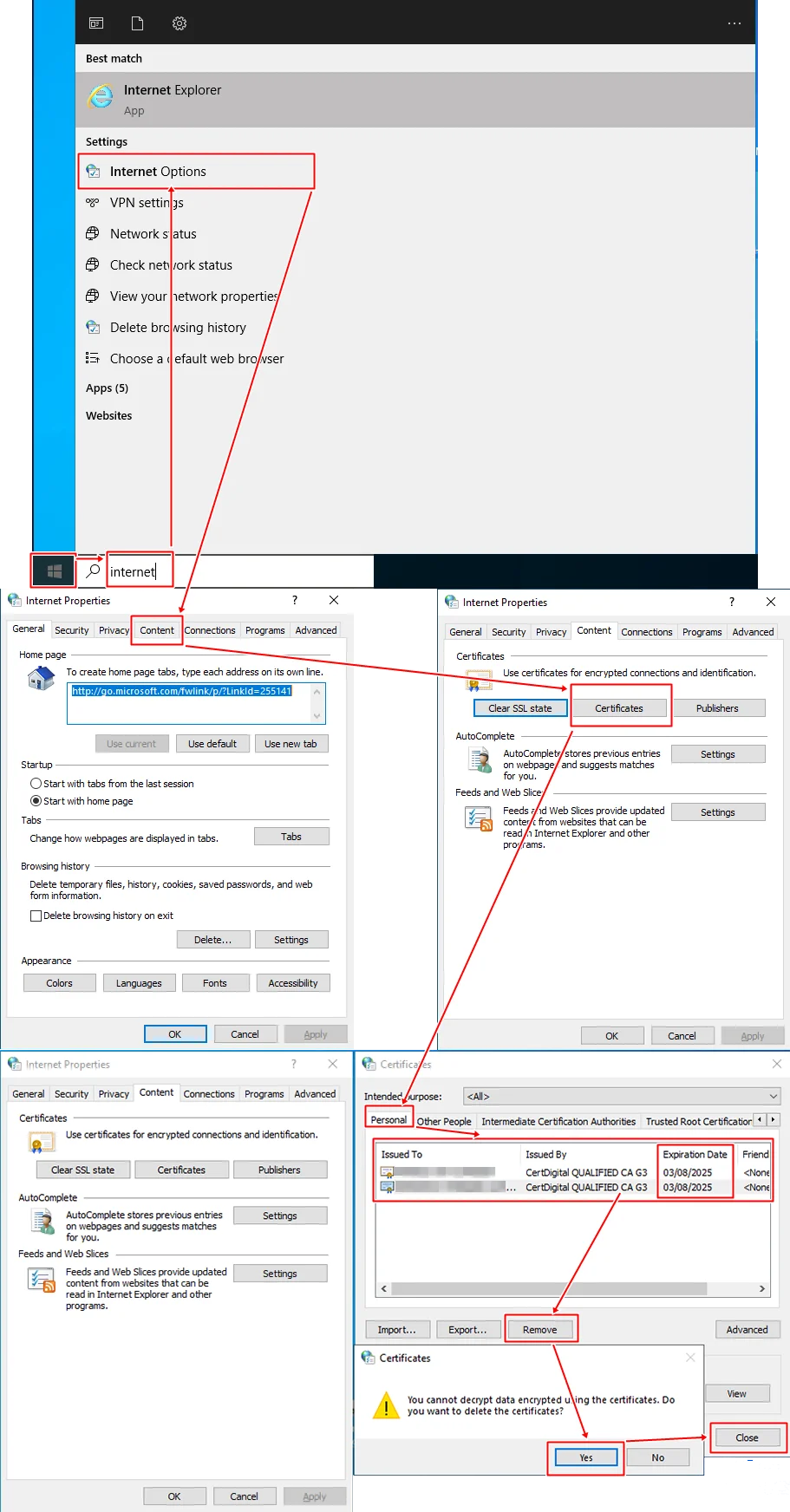
Urmând pașii din imaginea de mai jos, puteți curăța din calculator sau din serverul în cloud cache-ul certificatelor digitale care au expirat sau de care nu mai aveți nevoie.
Notă: Dacă eliminați din cache certificatul unui client, nu aveți de ce să vă îngrijorați. Când clientul revine, este suficient să conectați din nou tokenul USB în portul calculatorului, iar semnătura va fi recunoscută automat. Prin această procedură eliminați exclusiv istoricul temporar stocat de sistem.
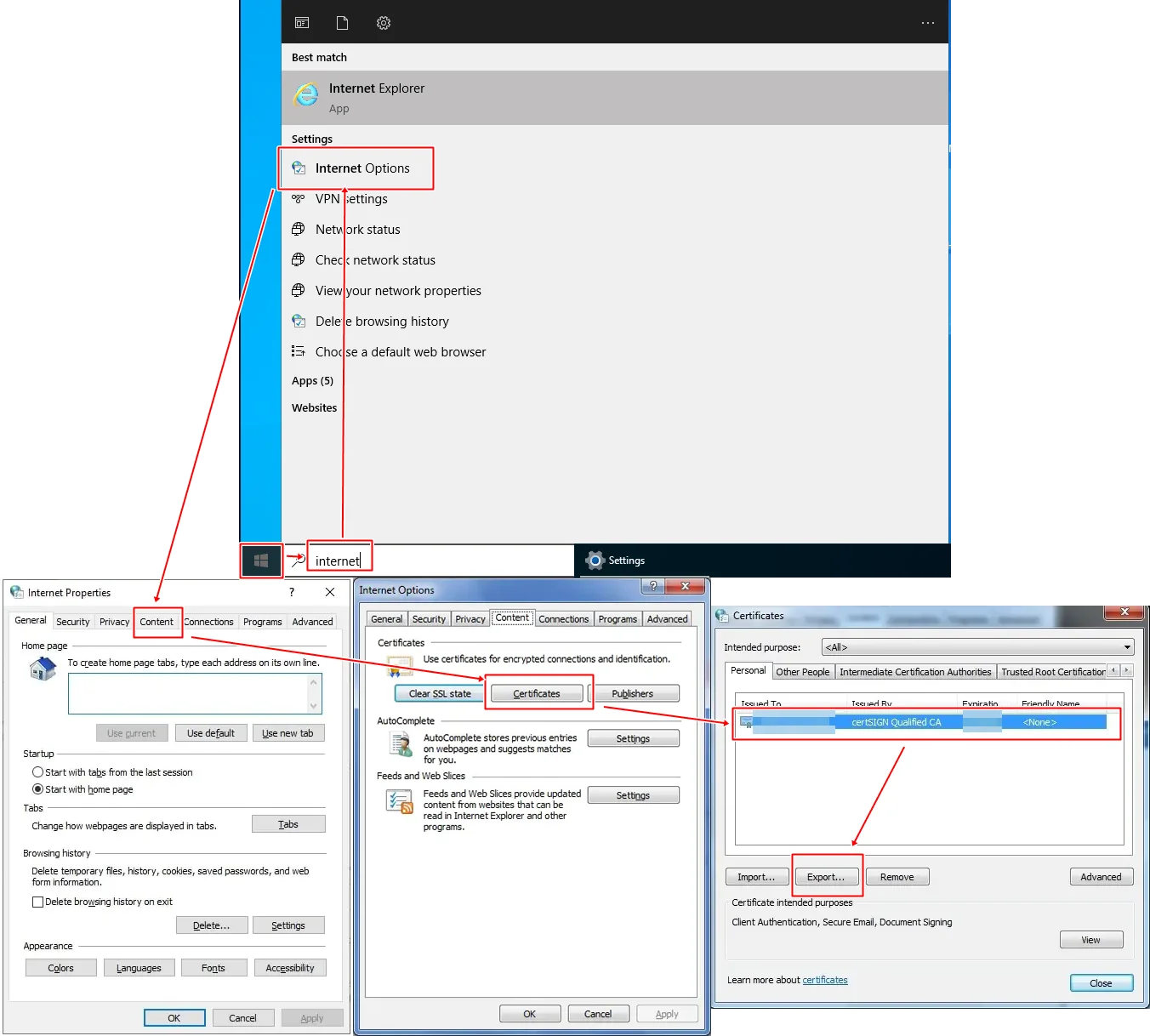
2.5. – Cum Exporți Certificatul Digital în Format .CER pe Desktop
Atunci când trebuie să completați de exemplu Formularul 150 (ANAF), sistemul vă va solicita atașarea fișierului public al semnăturii dumneavoastră digitale, adică certificatul în format .cer.
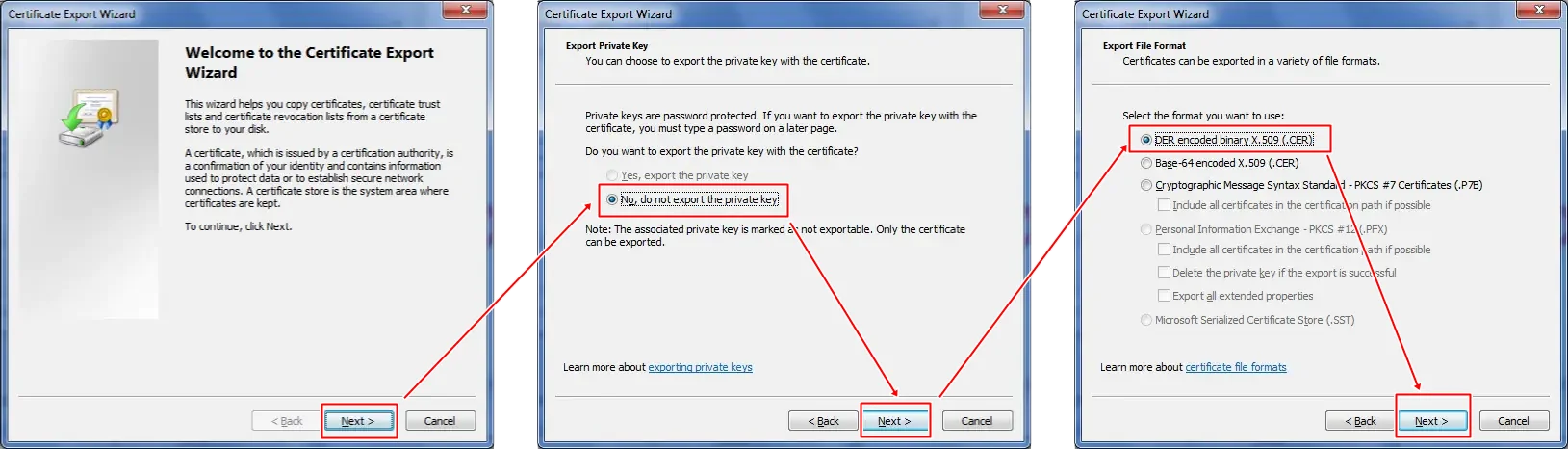
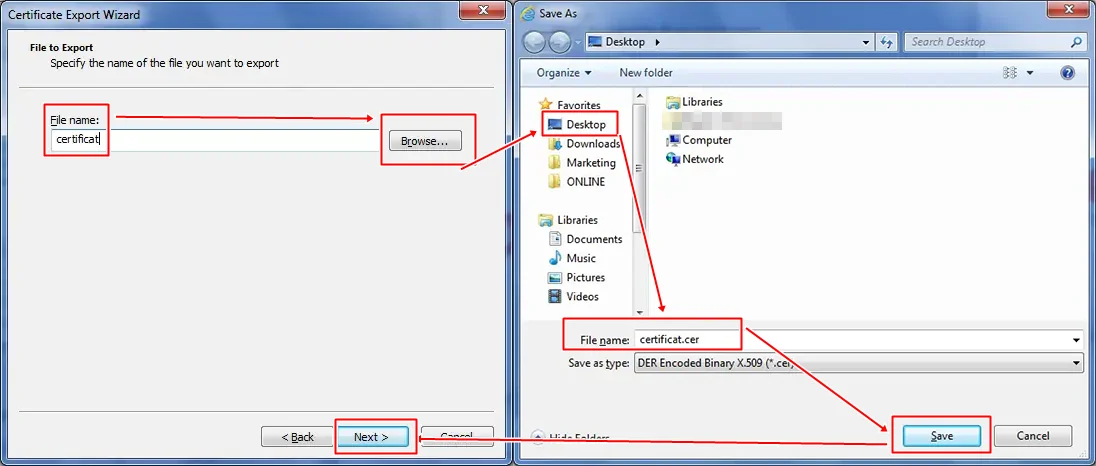
Exportarea acestui fișier este o procedură rapidă prin care creați o copie publică a certificatului pe calculator. Conectați stick-ul USB cu semnătura digitală la calculator sau asigurați-vă că este conectat și recunoscut pe serverul în cloud. Fără tokenul fizic introdus în portul USB, sistemul nu poate citi datele necesare pentru export. Identificați și selectați cu atenție certificatul dumneavoastră digital valabil din lista afișată. Verificați numele titularului și data de expirare, astfel încât să nu alegeți din greșeală un certificat expirat sau cel al altui client. Accesați opțiunea de export și selectați neapărat formatul .cer (X.509). Alegeți ca locație de salvare Desktop-ul, pentru a-l găsi și încărca rapid atunci când aveți nevoie de el în aplicații sau în formulare oficiale (cum este Formularul 150 ANAF).
Pentru a salva certificatul în format .cer pe Desktop, urmați pașii prezentați în imaginile de mai jos. Apăsați pe butonul de start, tastați „Internet” și alegeti Internet Options, iar ulterior, urmați pașii de mai jos.
3. – Probleme DUK Integrator
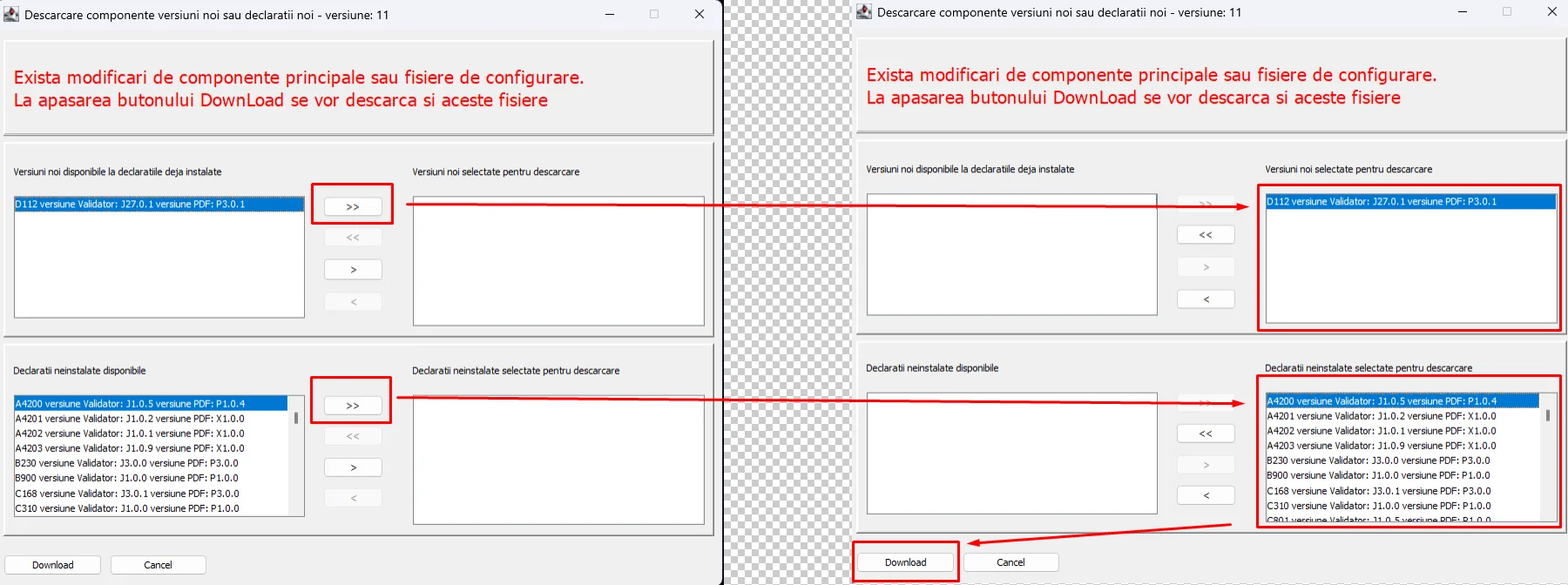
3.1. – Cele mai frecvente probleme apar atunci când nu se efectuează actualizarea la prima pornire a programului DUK Integrator. Vă recomand să urmați întotdeauna pașii prezentați în imaginile de mai jos:

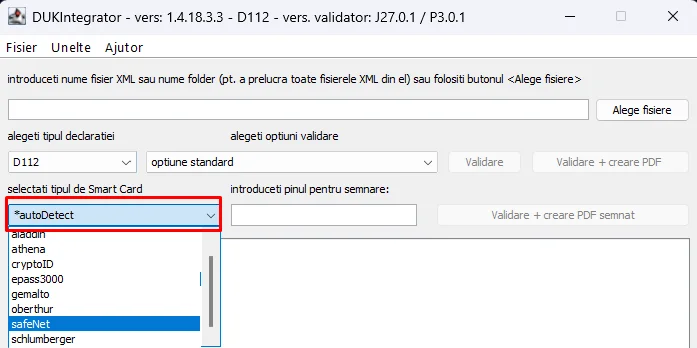
3.2. – De asemenea, mai apar probleme la semnarea documentelor, atunci când aplicația nu detectează corect tipul semnăturii digitale. Vă recomand să nu lăsați opțiunea pe „autodetect”, ci să selectați manual tipul de semnătură digitală pe care îl dețineți.
4. – Probleme: Semnătura Digitală nu este recunoscută în PDF
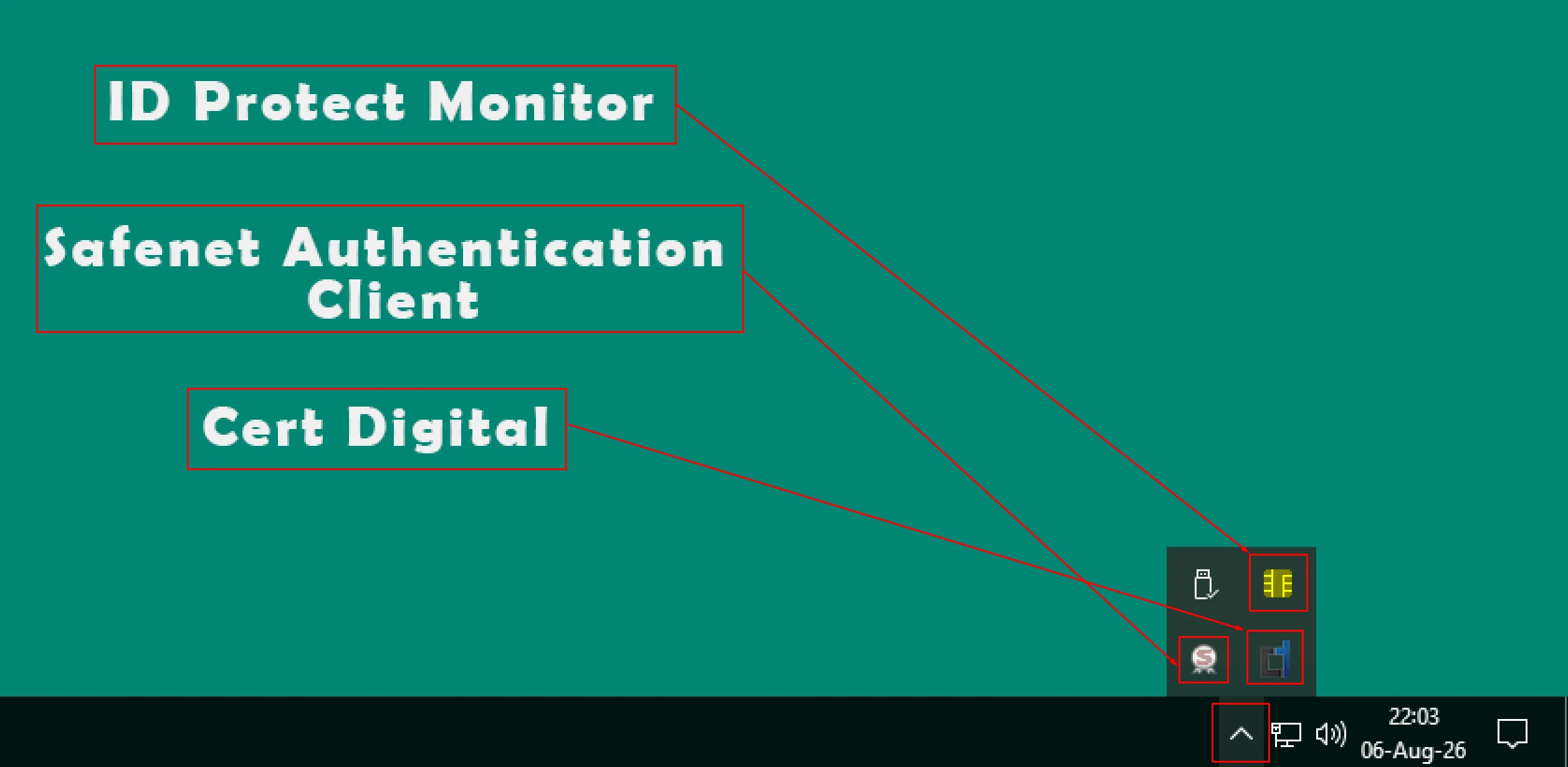
Mai întâi se verifică în colțul din dreapta jos al ecranului dacă driverele aferente semnăturii sunt pornite, trecând cu cursorul mouse-ului peste pictogramele specifice acestora. Atașez o imagine mai jos cu modul în care arată pictogramele aferente semnăturilor digitale. Înainte sa faceți orice variantă de mai jos, încercați să mutați stick-ul într-un alt port USB al calculatorului, iar dacă tot nu funcționează, urmați pașii de mai jos.
4.1. – Probleme pe calculatorul personal
4.1.1 – Pentru CertSign – SafeNet
Dacă pictograma dispare atunci când treceți cu mouse-ul peste acel „S”, dați un restart la calculator. Ca idee, când pictograma „S” are culoarea roșie, înseamnă că semnătura este vizibilă și recunoscută de calculator/driver.
Dacă nici după restart nu funcționează, scoateți stick-ul cu semnătura din portul USB și reinstalați driverul. Atenție! Stick-ul cu semnătura digitală trebuie să fie scos din calculator atunci când efectuați instalarea driverului. După ce instalați driverul, efectuați din nou o repornire a calculatorului.
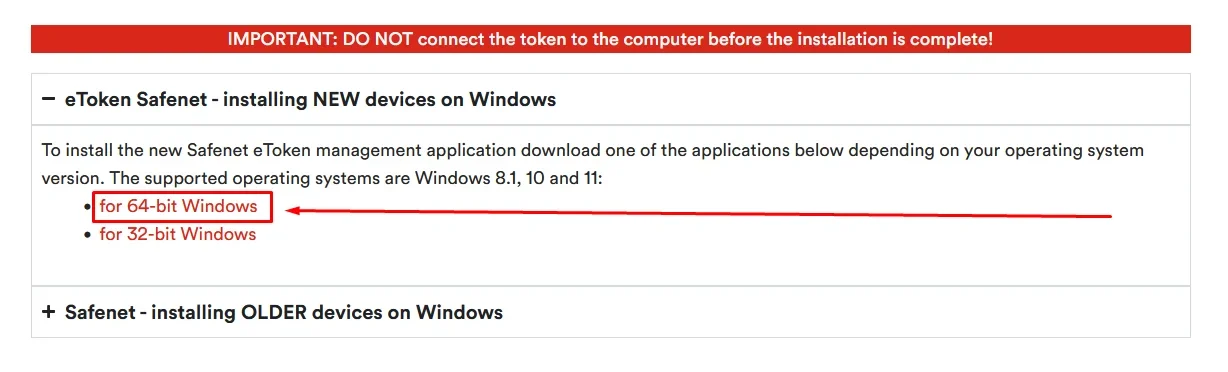
Dacă aveți token de la certSIGN cu SafeNet, instalați de aici Link Descărcare Driver SafeNet versiunea pe 64-bit (pe site există și varianta pe 32-bit, destinată calculatoarelor mai vechi).
4.1.2 – Pentru CertSign – Athena sau alte semnături de la aceștia
Dacă nu aveți SafeNet, instalați de aici Link – Descărcare Driver Athena sau altele driverul principal și selectați modelul de stick (semnătură digitală) pe care îl dețineți.
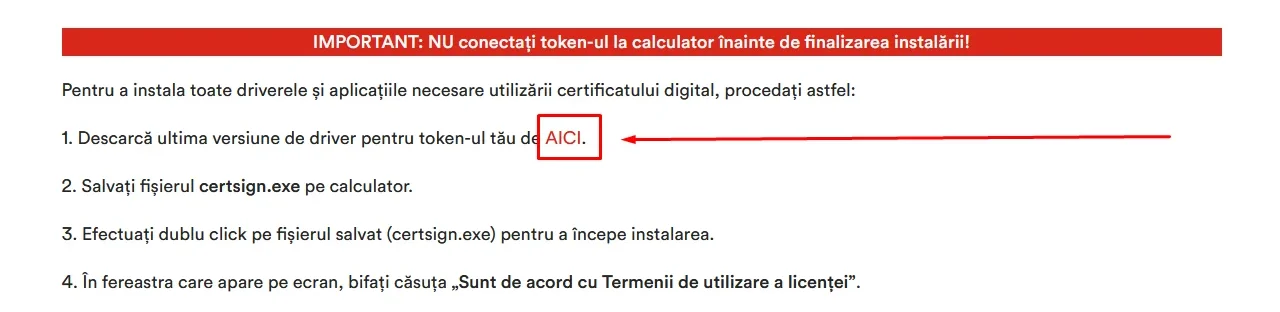
Așa arată interfața kitului de instalare, unde va trebui să alegeți ce driver să instalați, în funcție de semnătura pe care o aveți.
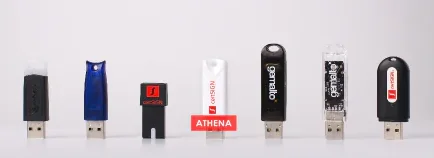
Atenție! Stick-ul cu semnătura digitală trebuie să fie scos din calculator în timpul instalării driverului. După ce instalați driverul, efectuați din nou o repornire a calculatorului.
Aceasta este procedura de bază. Dacă nici după acești pași nu funcționează, vă recomand să apelați la serviciul de suport al furnizorului certSIGN pentru asistență prin AnyDesk.
4.1.3. – Pentru DigiSign
Aici, din problemele pe care le-am întâlnit la contabili, recomand o repornire a calculatorului, apoi retestarea semnăturii. Eventual, mutați stick-ul într-un alt port USB al calculatorului, iar dacă tot nu funcționează, deconectați stick-ul și reinstalați driverul de aici: Link – Descărcare Driver DigiSign și Lanț de încredere. Atenție! Stick-ul cu semnătura digitală trebuie să fie scos din calculator în timpul instalării driverului și a lanțului de încredere.
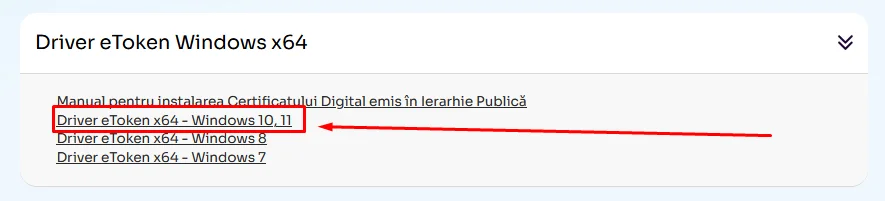
După ce instalați driverul din imaginea de mai sus, accesați din nou Link – Descărcare Driver DigiSign și Lanț de încredere și descărcați lanțul de încredere.
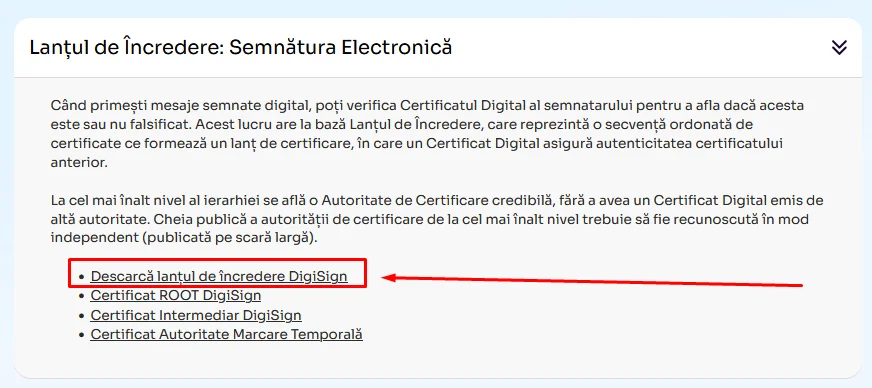
După ce instalați driverul și lanțul de încredere, efectuați din nou o repornire a calculatorului.
Aceasta este procedura de bază. Dacă nici după acești pași nu funcționează, vă recomand să contactați furnizorul DigiSign pentru suport prin AnyDesk.
4.1.4. – Pentru Cert Digital
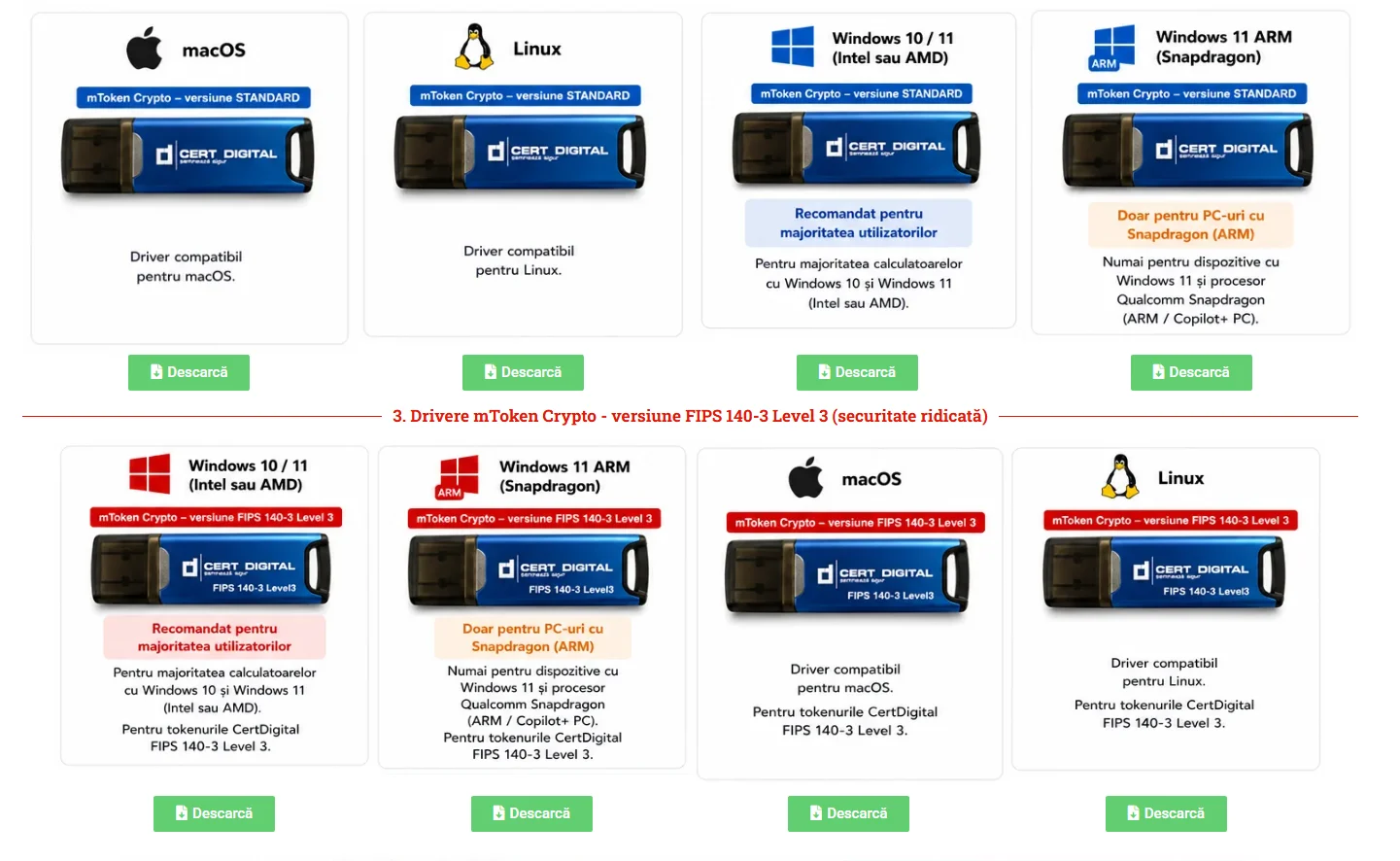
În mod similar se face verificarea cu pictograma din tray, apoi restart la calculator, iar dacă problema persistă, scoatem stick-ul din calculator și reinstalăm driverul de aici: Link – Descărcare Driver Cert Digital. După ce instalați driverul, efectuați din nou o repornire a calculatorului.
Atenție sporită la modelul de stick pe care îl dețineți și la sistemul de operare utilizat.
Aceasta este procedura de bază. Se mai poate încerca și mutarea stick-ului (semnăturii digitale) într-un alt port USB, dar dacă nici după aceasta nu funcționează, vă recomand să apelați suportul tehnic al furnizorului Cert Digital pentru asistență prin AnyDesk.

4.2. – Probleme cu semnătura digitală pe Server în Cloud
Pentru problemele legate de Adobe pe serverul în cloud, se pot urma pașii de la punctul 4.1. fără probleme, doar dacă aveți drepturi de repornire pe server și vă asigurați că alți utilizatori nu sunt conectați, deoarece instalarea driverelor necesită repornirea sistemului. Personal, recomand să solicitați intervenția echipei de suport IT a serverului din cloud, deoarece ar putea fi necesară o verificare a actualizărilor Adobe sau o reparare generală a aplicației pe tot serverul.